安装 VS Code 的时候, 如果不做任何配置(傻瓜式安装, 一路选择 next), 默认是不会在右键添加 Open with Code 选项的, 如下图:
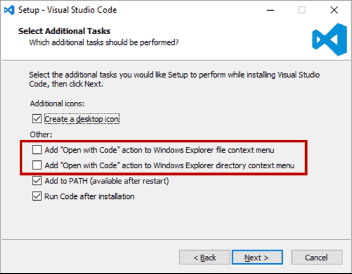
这个功能还是很方便的, 可以快速打开文件夹或文件, 否则还需要先打开 VS Code, 再选择文件夹或文件, 比较浪费时间
这里提供两种解决方式:
1. 重新安装
这种没什么好说的, 重新安装的时候记得选中选项即可; 但本人没有测试过是否会覆盖配置
2. 修改注册表
新建一个文件, 后缀名为 reg, 文件名随便起, 如 vsCodeOpenFolder.reg
将以下代码复制到新建的文件中
1
2
3
4
5
6
7
8
9
10
11
12
13
14
15
16
17
18
19
20
21
22
23
24
25
26
27
28
29
30
31
32
33
34
| Windows Registry Editor Version 5.00
; Open files:
[HKEY_CLASSES_ROOT\*\shell\VSCode]
@="Open with Code"
"Icon"="C:\\Program Files (x86)\\Microsoft VS Code\\Code.exe"
[HKEY_CLASSES_ROOT\*\shell\VSCode\command]
@="\"C:\\Program Files (x86)\\Microsoft VS Code\\Code.exe\" \"%1\""
Windows Registry Editor Version 5.00
; This will make it appear when you right click ON a folder
; The "Icon" line can be removed if you don't want the icon to appear
[HKEY_CLASSES_ROOT\Directory\shell\VSCode]
@="Open with Code"
"Icon"="C:\\Program Files (x86)\\Microsoft VS Code\\Code.exe"
[HKEY_CLASSES_ROOT\Directory\shell\VSCode\command]
@="\"C:\\Program Files (x86)\\Microsoft VS Code\\Code.exe\" \"%V\""
Windows Registry Editor Version 5.00
; This will make it appear when you right click INSIDE a folder
; The "Icon" line can be removed if you don't want the icon to appear
[HKEY_CLASSES_ROOT\Directory\Background\shell\VSCode]
@="Open with Code"
"Icon"="C:\\Program Files (x86)\\Microsoft VS Code\\Code.exe"
[HKEY_CLASSES_ROOT\Directory\Background\shell\VSCode\command]
@="\"C:\\Program Files (x86)\\Microsoft VS Code\\Code.exe\" \"%V\""
|
注意: 上面 VS Code 的安装路径使用的是默认的 C:\\Program Files (x86)\\Microsoft VS Code\\, 你要换成你安装的路径才对.
然后双击这个文件, 一直选择 是 就行了. 如果有问题就以管理员的身份运行.
然后就可以在右键中看到 Open with Code 了.
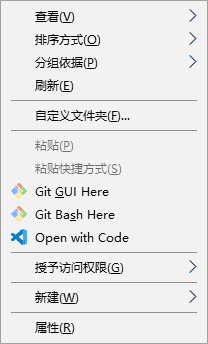
使用位置
- 在选中文件夹上右键会使用 VS Code 打开当前文件夹
- 在选中文件上右键会使用 VS Code 打开当前文件
- 在文件夹空白处右键会使用 VS Code 打开当前文件夹